Domain aupair-programme.de kaufen?
Wir ziehen mit dem Projekt
aupair-programme.de um.
Sind Sie am Kauf der Domain
aupair-programme.de interessiert?
domain@kv-gmbh.de · 0541-91531010
Domain aupair-programme.de kaufen?
Wie installiere ich Snipping Tool?
Um das Snipping Tool auf einem Windows-Computer zu installieren, müssen Sie zuerst sicherstellen, dass es nicht bereits auf Ihrem System vorhanden ist. Geben Sie dazu "Snipping Tool" in die Windows-Suchleiste ein. Wenn es nicht gefunden wird, können Sie es über die Systemsteuerung unter "Programme und Funktionen" installieren. Klicken Sie auf "Windows-Funktionen aktivieren oder deaktivieren" und suchen Sie nach dem Snipping Tool. Aktivieren Sie das Kontrollkästchen neben dem Snipping Tool und klicken Sie auf "OK". Das Snipping Tool sollte nun auf Ihrem Computer installiert sein und kann über die Windows-Suche oder das Startmenü geöffnet werden. **
Warum funktioniert Snipping Tool nicht?
Warum funktioniert Snipping Tool nicht? Gibt es eine Fehlermeldung, die angezeigt wird? Hast du versucht, das Programm neu zu starten oder deinen Computer neu zu starten? Möglicherweise liegt das Problem an fehlenden Berechtigungen oder an einer beschädigten Datei. Hast du die neueste Version des Snipping Tools installiert? **


Ähnliche Suchbegriffe für Snipping
Top-Angebote
Produkte zum Begriff Snipping:
-
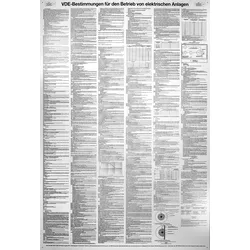
KS Tools Schild VDE-Bestimmungen - 117.2478zum Sichern der Arbeitsstellefür den Aussen- und Inneneinsatzfür Betriebsgelände und Werkshallenrobuste Qualität mit Laminatbeschichtungbeständig gegen Abrieb und ChemikalienAlu- / Kunststoffverbund90,36 €*Versand: 5,95 €Sichere Weiterleitung zum Anbieter
-
Blutsenkungsapparat für Schnellmethode mit 5 Bestimmungen Schrägsenkunggriffiger Bedienungshebel, praktische Konstruktion in ansprechendem Design, absolut sicheres Füllkugelsperrsystem, für die Makro-Methode nach Westergren mit Füllvorrichtung, (passende Pipetten DEH 495)273,70 €*Versand: 0,00 €Sichere Weiterleitung zum Anbieter
-
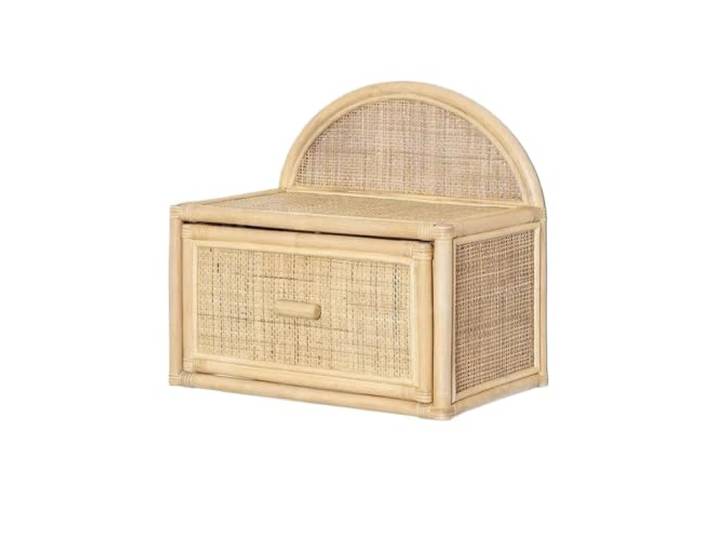
DASJKDI Rattan-Nachttisch mit Hängeschublade Nutzung als GastfamilieDASJKDI Rattan-Nachttisch mit Hängeschublade Nutzung als Gastfamilie. Verfügt über ein Rattan-Panel-Design, das Ihrer Wohnumgebung eine weiche visuelle Struktur verleiht Verfügt über eine hängende Schubladenstruktur, um den vertikalen Raum for die Anordnung der Gegenstände optimal zu nutzen Funktioniert als Nachttischschrank oder seitliches Aufbewahrungselement, um unterschiedlichen Anforderungen an die Platzierung im Innenbereich gerecht zu werden Bietet unterteilte Aufbewahrungszonen, um persönliche Gegenstände zu sortieren und die Tischoberfläche aufgeräumt zu halten Verfügt über kompakte Schrankabmessungen, um begrenzte Bodenfläche for verschiedene Raumaufteilungen zu beanspruchen Farbe:One Color391,03 €*Versand: 0,00 €Sichere Weiterleitung zum Anbieter


-
Wie finde ich das Snipping Tool?
Das Snipping Tool ist eine integrierte Anwendung in Windows-Betriebssystemen, die es Benutzern ermöglicht, Screenshots zu erstellen. Um das Snipping Tool zu finden, können Sie einfach die Windows-Suche verwenden und nach "Snipping Tool" suchen. Alternativ können Sie auch auf das Startmenü klicken, "Alle Apps" auswählen und nach dem Snipping Tool suchen. Eine weitere Möglichkeit besteht darin, die Tastenkombination "Windows-Taste + Shift + S" zu verwenden, um das Snipping Tool schnell zu öffnen. Wenn Sie das Snipping Tool häufig verwenden, können Sie es auch an die Taskleiste oder den Desktop anheften, um einen schnellen Zugriff zu haben. **
-
Wie öffne ich das Snipping Tool?
Um das Snipping Tool zu öffnen, kannst du entweder die Windows-Suche verwenden und nach "Snipping Tool" suchen. Alternativ kannst du auch die Tastenkombination "Windows-Taste + Shift + S" drücken, um das Snipping Tool direkt zu öffnen. Eine weitere Möglichkeit ist, das Snipping Tool über das Startmenü unter "Windows-Zubehör" zu finden und von dort aus zu öffnen. Du kannst auch einen Rechtsklick auf die Taskleiste machen, "Neu" auswählen und dann "Snipping Tool" anklicken, um es zu öffnen. **
-
Wo werden Snipping Tool Bilder gespeichert?
Das Snipping Tool speichert standardmäßig die erstellten Bilder in der Zwischenablage. Wenn du ein Bild mit dem Snipping Tool aufgenommen hast, kannst du es in ein anderes Programm einfügen, z. B. in ein Bildbearbeitungsprogramm oder in ein Textverarbeitungsprogramm. Von dort aus kannst du das Bild dann speichern, wo du möchtest. Es gibt jedoch auch die Möglichkeit, die Einstellungen des Snipping Tools anzupassen, um die Bilder direkt an einem bestimmten Speicherort zu speichern. Hast du diese Einstellungen bereits geändert oder möchtest du wissen, wo die Standard-Speicherort für Snipping Tool Bilder ist? **
-
Wie funktioniert Snipping Tool Windows 10?
Das Snipping Tool ist ein integriertes Programm in Windows 10, mit dem Benutzer Screenshots erstellen können. Um das Snipping Tool zu verwenden, öffnen Sie es entweder über die Suche in der Taskleiste oder über das Startmenü. Wählen Sie dann die Art des Screenshots aus, den Sie erstellen möchten (Vollbild, rechteckiger Ausschnitt, freie Form oder Fenster). Klicken Sie auf "Neu" und ziehen Sie den Cursor über den Bereich, den Sie erfassen möchten. Anschließend können Sie den Screenshot speichern, kopieren oder bearbeiten. **


Was ist das Snipping Tool 3?
Das Snipping Tool 3 ist ein Bildschirmaufnahmeprogramm, das es Benutzern ermöglicht, Screenshots von ihrem Computerbildschirm zu erstellen. Es bietet verschiedene Aufnahmemodi wie Rechteck, Freiform, Fenster oder Vollbild. Mit dem Snipping Tool 3 können Benutzer ihre Screenshots bearbeiten, markieren und speichern, um sie später zu verwenden. Es ist ein nützliches Werkzeug für Präsentationen, Tutorials oder einfach nur zum Teilen von Bildschirminhalten. **
Wie benutze ich das Snipping Tool?
Um das Snipping Tool zu verwenden, öffne zuerst das Programm auf deinem Computer. Klicke dann auf "Neu" und wähle den Bereich aus, den du erfassen möchtest. Du kannst zwischen verschiedenen Arten von Ausschnitten wählen, z.B. Freihand, Rechteck oder Fenster. Nachdem du den gewünschten Bereich ausgewählt hast, kannst du den Ausschnitt speichern, kopieren oder markieren. Du kannst das Snipping Tool auch verwenden, um Notizen oder Markierungen auf dem Bildschirmausschnitt hinzuzufügen. **
Top-Angebote
Produkte zum Begriff Snipping:
-
Kulturaustausch, Fachbücher von Hanspeter MartiDas Fachbuch "Kulturaustausch" von Hanspeter Marti bietet eine tiefgehende Analyse der kulturellen Beziehungen zwischen der Schweiz, Deutschland und dem Baltikum im Zeitraum vom 17. bis 19. Jahrhundert. Anhand ausgewählter Beispiele werden die Wechselwirkungen und Einflüsse dieser Regionen aufeinander beleuchtet. Das Buch enthält kommentierte Quelleneditionen und Quellenauszüge, die die behandelten Themen veranschaulichen. Es wird aufgezeigt, wie bereits im 17. Jahrhundert das Baltikum ein Interesse an der Buchproduktion der kulturellen Zentren Europas entwickelte, was durch Gerichtsakten und die Rezeption von Thomasius und Spener dokumentiert ist. Weitere Aufsätze thematisieren das Wirken von Herder in Riga, die Reise des Astronomen Bernoulli ins Baltikum sowie den botanischen Nachlass von Konrad Gessner in der Universitätsbibliothek Dorpat. Auch der Briefwechsel des estnischen Anatomen Karl Ernst von Baer mit zwei Schweizern wird behandelt, was die interkulturellen Verbindungen weiter verdeutlicht.75,00 €*Versand: 0,00 €Sichere Weiterleitung zum Anbieter
-
KS Tools Schild VDE-Bestimmungen - 117.2478zum Sichern der Arbeitsstellefür den Aussen- und Inneneinsatzfür Betriebsgelände und Werkshallenrobuste Qualität mit Laminatbeschichtungbeständig gegen Abrieb und ChemikalienAlu- / Kunststoffverbund90,36 €*Versand: 5,95 €Sichere Weiterleitung zum Anbieter
-
Wie installiere ich Snipping Tool?
Um das Snipping Tool auf einem Windows-Computer zu installieren, müssen Sie zuerst sicherstellen, dass es nicht bereits auf Ihrem System vorhanden ist. Geben Sie dazu "Snipping Tool" in die Windows-Suchleiste ein. Wenn es nicht gefunden wird, können Sie es über die Systemsteuerung unter "Programme und Funktionen" installieren. Klicken Sie auf "Windows-Funktionen aktivieren oder deaktivieren" und suchen Sie nach dem Snipping Tool. Aktivieren Sie das Kontrollkästchen neben dem Snipping Tool und klicken Sie auf "OK". Das Snipping Tool sollte nun auf Ihrem Computer installiert sein und kann über die Windows-Suche oder das Startmenü geöffnet werden. **
-
Warum funktioniert Snipping Tool nicht?
Warum funktioniert Snipping Tool nicht? Gibt es eine Fehlermeldung, die angezeigt wird? Hast du versucht, das Programm neu zu starten oder deinen Computer neu zu starten? Möglicherweise liegt das Problem an fehlenden Berechtigungen oder an einer beschädigten Datei. Hast du die neueste Version des Snipping Tools installiert? **
-
Wie finde ich das Snipping Tool?
Das Snipping Tool ist eine integrierte Anwendung in Windows-Betriebssystemen, die es Benutzern ermöglicht, Screenshots zu erstellen. Um das Snipping Tool zu finden, können Sie einfach die Windows-Suche verwenden und nach "Snipping Tool" suchen. Alternativ können Sie auch auf das Startmenü klicken, "Alle Apps" auswählen und nach dem Snipping Tool suchen. Eine weitere Möglichkeit besteht darin, die Tastenkombination "Windows-Taste + Shift + S" zu verwenden, um das Snipping Tool schnell zu öffnen. Wenn Sie das Snipping Tool häufig verwenden, können Sie es auch an die Taskleiste oder den Desktop anheften, um einen schnellen Zugriff zu haben. **
-
Wie öffne ich das Snipping Tool?
Um das Snipping Tool zu öffnen, kannst du entweder die Windows-Suche verwenden und nach "Snipping Tool" suchen. Alternativ kannst du auch die Tastenkombination "Windows-Taste + Shift + S" drücken, um das Snipping Tool direkt zu öffnen. Eine weitere Möglichkeit ist, das Snipping Tool über das Startmenü unter "Windows-Zubehör" zu finden und von dort aus zu öffnen. Du kannst auch einen Rechtsklick auf die Taskleiste machen, "Neu" auswählen und dann "Snipping Tool" anklicken, um es zu öffnen. **
Ähnliche Suchbegriffe für Snipping
-
Blutsenkungsapparat für Schnellmethode mit 5 Bestimmungen Schrägsenkunggriffiger Bedienungshebel, praktische Konstruktion in ansprechendem Design, absolut sicheres Füllkugelsperrsystem, für die Makro-Methode nach Westergren mit Füllvorrichtung, (passende Pipetten DEH 495)273,70 €*Versand: 0,00 €Sichere Weiterleitung zum Anbieter
-
DASJKDI Rattan-Nachttisch mit Hängeschublade Nutzung als GastfamilieDASJKDI Rattan-Nachttisch mit Hängeschublade Nutzung als Gastfamilie. Verfügt über ein Rattan-Panel-Design, das Ihrer Wohnumgebung eine weiche visuelle Struktur verleiht Verfügt über eine hängende Schubladenstruktur, um den vertikalen Raum for die Anordnung der Gegenstände optimal zu nutzen Funktioniert als Nachttischschrank oder seitliches Aufbewahrungselement, um unterschiedlichen Anforderungen an die Platzierung im Innenbereich gerecht zu werden Bietet unterteilte Aufbewahrungszonen, um persönliche Gegenstände zu sortieren und die Tischoberfläche aufgeräumt zu halten Verfügt über kompakte Schrankabmessungen, um begrenzte Bodenfläche for verschiedene Raumaufteilungen zu beanspruchen Farbe:One Color391,03 €*Versand: 0,00 €Sichere Weiterleitung zum Anbieter
-
LEGO® Friends 41124 Heartlake Welpen-BetreuungAlle Hunde in Heartlake City lieben es, zum Spielen in die Heartlake Welpen-Betreuung von Andrea und Mia zu kommen. Lauf mit ihnen durch den Geschicklichkeitsparcours im Garten – das ist wie ein Spielplatz für Hündchen! Geh nach drinnen, um den Husky Luna und den Mops Toffee gründlich zu waschen und den beiden das Fell zu bürsten. Anschließend können sie ein wenig Futter bekommen und sich auf ihren speziellen Betten ausruhen, während du eine neue Buchung am Computer annimmst. - Enthält die Spielfiguren Andrea und Mia sowie einen Husky und einen Mops. - Enthält die Heartlake Welpen-Betreuung. In dem Gebäude gibt es eine aufklappbare Tür, ein Bad, eine Fellpflegestation, Hundebetten, einen Bereich zum Füttern der Hunde, einen Bürobereich sowie eine Hundeklappe zum Garten. - Im Garten befinden sich der Geschicklichkeitsparcours mit 2 Hindernissen sowie ein drehendes Karussell, ein Podest und ein Trinkbrunnen. - Als Zubehör sind ein Computer, ein Telefon, eine Wurzelbürste, Hundeshampoo, Haarschleifen, Hundekuchen, Knochen, ein Hydrant, eine Schaufel, ein Eimer, ein Ball, ein Stock und ein Pokal enthalten. - Setz die Hunde vor den Spiegel und verwende die Bürste, das Shampoo und die Haarschleifen, um sie richtig hübsch zu machen. - Benutze den Computer und das Telefon in der Welpen-Betreuung, um neue Buchungen entgegenzunehmen und mit Kunden zu sprechen. - Fahre mit den Hündchen Karussell und hilf ihnen über die Hindernisse im Geschicklichkeitsparcours, um siezu trainieren. - Dieses Set bietet Kindern im Alter von 6 bis 12 Jahren ein altersgerechtes Bauerlebnis. - Die Heartlake Welpen-Betreuung ist 9 cm hoch, 19 cm breit und 12 cm tief.120,00 €*Versand: 7,70 €Sichere Weiterleitung zum Anbieter
-
Löffler, Sarah: Sprachkenntnisse für den SchulstartSprachkenntnisse für den Schulstart , Vorkurs Deutsch (1. Klasse/Vorschule) , Zündkabel & Zündkabelstecker > Elektrik & Zündungen , Erscheinungsjahr: 20240401, Produktform: Kassette, Inhalt/Anzahl: 1, Inhalt/Anzahl: 1, Beilage: E-Bundle, Titel der Reihe: Bergedorfer Grundsteine Schulalltag - Grundschule##~Bergedorfer Grundsteine Schulalltag##, Autoren: Löffler, Sarah~Lipke-Bauriedel, Anja, Seitenzahl/Blattzahl: 84, Keyword: 1. Klasse/Vorschule; Deutsch; Grundschule; Themenübergreifend, Fachschema: Deutsch / Lehrermaterial, Bildungsmedien Fächer: Deutsch/ Kommunikation, Fachkategorie: Schule und Lernen, Bildungszweck: für den Primarbereich, Altersempfehlung / Lesealter: 23, Genaues Alter: GRS, Warengruppe: TB/Schulbücher/Unterrichtsmat./Lehrer, Fachkategorie: Unterrichtsmaterialien, Schulform: GRS, Sender’s product category: BUNDLE, Verlag: Persen Verlag i.d. AAP, Verlag: Persen Verlag i.d. AAP, Länge: 297, Breite: 211, Höhe: 7, Gewicht: 255, Produktform: Kartoniert, Genre: Schule und Lernen, Genre: Schule und Lernen, Beinhaltet: B0000072678001 9783403210931-2 B0000072678002 9783403210931-1,27,99 €*Versand: 0,00 €Sichere Weiterleitung zum Anbieter
-
Wo werden Snipping Tool Bilder gespeichert?
Das Snipping Tool speichert standardmäßig die erstellten Bilder in der Zwischenablage. Wenn du ein Bild mit dem Snipping Tool aufgenommen hast, kannst du es in ein anderes Programm einfügen, z. B. in ein Bildbearbeitungsprogramm oder in ein Textverarbeitungsprogramm. Von dort aus kannst du das Bild dann speichern, wo du möchtest. Es gibt jedoch auch die Möglichkeit, die Einstellungen des Snipping Tools anzupassen, um die Bilder direkt an einem bestimmten Speicherort zu speichern. Hast du diese Einstellungen bereits geändert oder möchtest du wissen, wo die Standard-Speicherort für Snipping Tool Bilder ist? **
-
Wie funktioniert Snipping Tool Windows 10?
Das Snipping Tool ist ein integriertes Programm in Windows 10, mit dem Benutzer Screenshots erstellen können. Um das Snipping Tool zu verwenden, öffnen Sie es entweder über die Suche in der Taskleiste oder über das Startmenü. Wählen Sie dann die Art des Screenshots aus, den Sie erstellen möchten (Vollbild, rechteckiger Ausschnitt, freie Form oder Fenster). Klicken Sie auf "Neu" und ziehen Sie den Cursor über den Bereich, den Sie erfassen möchten. Anschließend können Sie den Screenshot speichern, kopieren oder bearbeiten. **
-
Was ist das Snipping Tool 3?
Das Snipping Tool 3 ist ein Bildschirmaufnahmeprogramm, das es Benutzern ermöglicht, Screenshots von ihrem Computerbildschirm zu erstellen. Es bietet verschiedene Aufnahmemodi wie Rechteck, Freiform, Fenster oder Vollbild. Mit dem Snipping Tool 3 können Benutzer ihre Screenshots bearbeiten, markieren und speichern, um sie später zu verwenden. Es ist ein nützliches Werkzeug für Präsentationen, Tutorials oder einfach nur zum Teilen von Bildschirminhalten. **
-
Wie benutze ich das Snipping Tool?
Um das Snipping Tool zu verwenden, öffne zuerst das Programm auf deinem Computer. Klicke dann auf "Neu" und wähle den Bereich aus, den du erfassen möchtest. Du kannst zwischen verschiedenen Arten von Ausschnitten wählen, z.B. Freihand, Rechteck oder Fenster. Nachdem du den gewünschten Bereich ausgewählt hast, kannst du den Ausschnitt speichern, kopieren oder markieren. Du kannst das Snipping Tool auch verwenden, um Notizen oder Markierungen auf dem Bildschirmausschnitt hinzuzufügen. **
* Alle Preise verstehen sich inklusive der gesetzlichen Mehrwertsteuer und ggf. zuzüglich Versandkosten. Die Angebotsinformationen basieren auf den Angaben des jeweiligen Shops und werden über automatisierte Prozesse aktualisiert. Eine Aktualisierung in Echtzeit findet nicht statt, so dass es im Einzelfall zu Abweichungen kommen kann. ** Hinweis: Teile dieses Inhalts wurden von KI erstellt.